比特浏览器Playwright文件下载详细教程与实战分享
作为一名长期从事跨境电商自动化运营的产品评测作者,我经常使用比特浏览器配合Playwright来实现批量文件下载和数据抓取。比特浏览器以其专业的浏览器指纹隔离和多账号独立管理功能,极大地提升了自动化任务的成功率和安全性。本文将结合实际经验,分享如何在比特浏览器环境下使用Playwright高效稳定地完成文件下载操作。
为什么选择比特浏览器做Playwright文件下载?
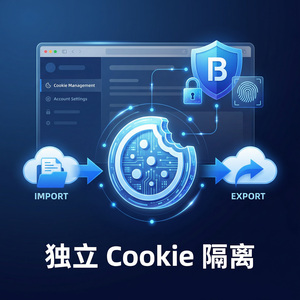
Playwright本身支持丰富的自动化功能,但在多账号、多IP、多Cookie环境下使用普通浏览器容易被检测和限制。而比特浏览器基于Chromium内核,集成了指纹隔离、代理IP绑定及Cookie独立功能,能够有效规避平台风控风险。这对跨境电商卖家、社媒营销人员来说尤为关键。
- 支持多账号独立登录,避免账号间数据串通
- 代理IP绑定确保请求来源多样化
- 与Playwright无缝集成,简化自动化脚本开发
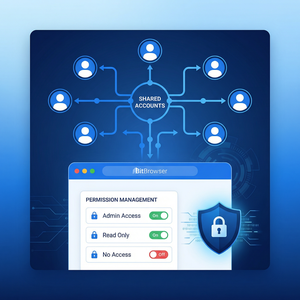
- 团队协作功能方便多人协同操作
如果你还没了解比特浏览器,欢迎访问比特浏览器官网深入了解。
Playwright环境下比特浏览器文件下载的具体步骤
下面结合我最近的项目实例,详细讲解如何配置和执行文件下载任务。
- 下载并安装比特浏览器
根据官网指引注册账号并选择合适版本(个人版或团队版),下载客户端。 - 获取比特浏览器的Playwright支持配置
比特浏览器提供专用的浏览器路径和调试端口,确保Playwright能调用其内核。示例代码中,需指定对应的executablePath参数。 - 编写Playwright自动化脚本
示例(Node.js):const { chromium } = require('playwright'); (async () => { const browser = await chromium.launch({ executablePath: '/path/to/bitbrowser/chrome', // 替换为比特浏览器的路径 headless: false, }); const context = await browser.newContext({ acceptDownloads: true // 允许文件下载 }); const page = await context.newPage(); await page.goto('https://example.com/download-page'); // 触发文件下载按钮 const [ download ] = await Promise.all([ page.waitForEvent('download'), page.click('#download-button') ]); const path = await download.path(); console.log('下载文件路径:', path); await browser.close(); })(); - 利用比特浏览器的代理和指纹隔离
在创建浏览器上下文时,通过比特浏览器提供的配置参数绑定代理IP,确保下载请求符合业务需求,避免被封。 - 处理下载文件保存及命名
Playwright允许自定义下载目录和文件名,结合Node.js脚本可实现文件分类管理,方便后续处理。
我的使用心得与建议
经过多次实战,我认为比特浏览器和Playwright结合使用时,以下几点尤其重要:
- 合理配置代理IP,确保不同账号的网络环境隔离,避免批量操作被平台识别。
- 利用比特浏览器的团队协作功能,多人员工可以同步共享账号及代理配置,大幅提升工作效率。
- 调试时开启可视化界面,方便观察下载流程,确认文件是否成功触发。
- 定期更新比特浏览器版本,享受更稳定的自动化兼容性和